
Gebruikershulpmiddelen
Dit is een oude revisie van het document!
Inhoud
TSL/SSL certificaten en signing
wordt aan gewerkt
Een eigen X.509 CA
Je kan natuurlijk een account nemen bij een club als StarSSL, maar mocht je self signed certificaten willen maken kan je ook een eigen CA opzetten.
Dit kan eventueel op de server zelf waar het certificaat gebruikt gaat worden.
instaleer open ssl: yum install openssl
pas de standaard configuratie aan door vi /etc/pki/tls/openssl.cnf
en daarin aan te passen:
req_extensions                  = v3_req
countryName_default             = NL
stateOrProvinceName_default     = Zuid Holland
localityName_default            = Den Haag
0.organizationName_default      = Boerema CI&ND
organizationalUnitName_default  = IT dept.
maak het CA certificaat en de CA private key aan:
/etc/pki/tls/misc/CA -newca
CA certificate filename (or enter to create)
druk op enter
Making CA certificate ...
Generating a 2048 bit RSA private key
......................+++
........+++
writing new private key to '/etc/pki/CA/private/./cakey.pem'
Enter PEM pass phrase:
Verifying - Enter PEM pass phrase:
vul een password in, het mag niet leeg zijn.
-----
You are about to be asked to enter information that will be incorporated
into your certificate request.
What you are about to enter is what is called a Distinguished Name or a DN.
There are quite a few fields but you can leave some blank
For some fields there will be a default value,
If you enter '.', the field will be left blank.
-----
Country Name (2 letter code) [NL]:
State or Province Name (full name) [Zuid Holland]:
Locality Name (eg, city) [Den Haag]:
Organization Name (eg, company) [DBoerema CI&ND]:Boerema CI&ND Certificate Authority
Organizational Unit Name (eg, section) [IT Dept.]:
Common Name (eg, your name or your server's hostname) []:caserver.auriel.nl
Email Address []:webmaster@auriel.nl

Please enter the following 'extra' attributes
to be sent with your certificate request
A challenge password []:
druk op enter
An optional company name []:
Using configuration from /etc/pki/tls/openssl.cnf
Enter pass phrase for /etc/pki/CA/private/./cakey.pem:
en vul nogmaals het password in
Het hiermee aangemaakte certificaat maar een jaar geldig (je zou de default hiervoor kunnen veranderen in /etc/pki/tls/openssl.cnf). Verander dit nu naar 10 jaar door:
cd /etc/pki/CA/


openssl x509 -in cacert.pem -days 3650 -out cacert.pem -signkey ./private/cakey.pem
Getting Private key
Enter pass phrase for ./private/cakey.pem:
vul het eerder gemaakte password in.
De CA private key vindt je terug in /etc/pki/CA/private/cakey.pem
Het CA certificaat vindt je in /etc/pki/CA/cacert.pem
trusted certificates
Om zonder uitzonderingen per gebruikte webserver aan te maken in browsers en andere software is het belangrijk je eigen CA certificaat toe te voegen aan de vertrouwde certificaat authoriteiten op je werkplek.
op windows doe je dat door te dubbelklicken op het CA certificaat weat je hebt opgehaald van je CA server. Er verschijnt een venster:
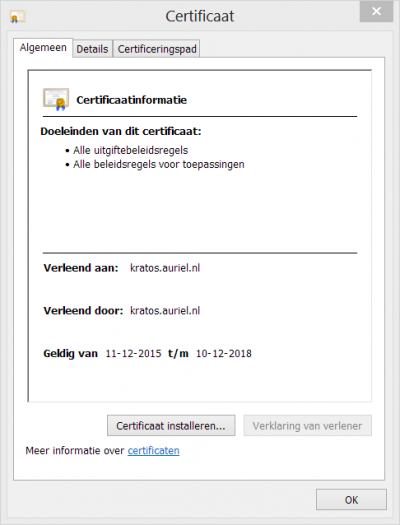
druk op Certificaatinstalleren…
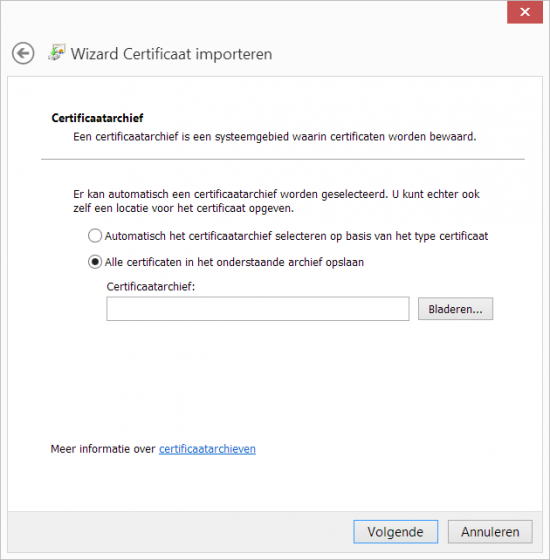
Selecteer ⊗Alle certificaten in het onderstaande archief opslaan en kies Bladeren…
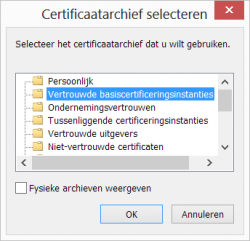
Kies Vertrouwde basiscertificeringsinstanties en druk in het vorige venster waar we in terug zijn op Volgende en Voltooien
X.509 signing request maken
Je kan deze op de betreffende server aanmaken of op de CA,
- Op de betreffende server door:
openssl req -nodes -days 1000 -newkey rsa:2048 -keyout [FQDN].key -out [FQDN].csr
Met dit commando wordt zowel het signing request als de server key aangemaakt.
Het programma vraagt je om enkele gegevens, waarvan de belangrijste de “Common Name” is. Vul hier je domeinnaam in
- Op de CA server.
 in dat geval moet je ook de serverkey naar de server transporteren.
X.509 Certificaten signen
Haal het request over naar de CA server. Overigens, het request is niets anders dan de public key ingepakt in een certificaat die alleen de signing mist.
sign het request, bijvoorbeeld die van de LDAP server:
openssl ca -days 3650 -out LDAPcert.pem -keyfile /etc/pki/CA/private/cakey.pem -cert /etc/pki/CA/cacert.pem -policy policy_anything -infiles LDAPreq.pem
Using configuration from /etc/pki/tls/openssl.cnf
Enter pass phrase for /etc/pki/CA/private/cakey.pem:
Check that the request matches the signature
Signature ok
Certificate Details:
        Serial Number: 11529081143652653341 (0x9fff86376a12191d)
        Validity
            Not Before: Dec  4 14:58:17 2015 GMT
            Not After : Dec  1 14:58:17 2025 GMT
        Subject:
            countryName               = NL
            stateOrProvinceName       = Zuid Holland
            organizationName          = Boerema CI&ND
            organizationalUnitName    = IT Dept.
            commonName                = ldap.auriel.nl
            emailAddress              = webmaster@auriel.nl
        X509v3 extensions:
            X509v3 Basic Constraints:
                CA:FALSE
            Netscape Comment:
                OpenSSL Generated Certificate
            X509v3 Subject Key Identifier:
                0A:90:79:34:2B:0C:AB:20:B4:EE:B9:5E:B2:71:0D:ED:E4:F4:A4:BF
            X509v3 Authority Key Identifier:
                keyid:54:BB:6E:02:D7:AD:9E:D7:AD:30:FF:85:29:5B:FA:A8:7E:43:68:88

Certificate is to be certified until Dec  1 14:58:17 2025 GMT (3650 days)
Sign the certificate? [y/n]:y


1 out of 1 certificate requests certified, commit? [y/n]y
Write out database with 1 new entries
Data Base Updated
Zend het resulterende certificaat én het CA certificaat naar de betreffende server, in dit geval:
LDAPcert.pem


cacert.pem
Bronnen
Paginahulpmiddelen


