
Gebruikershulpmiddelen
Dit is een oude revisie van het document!
Inhoud
Cacti op CentOS 7
Begin met een Clone van de CentOS7 minimal
Pre-requisites
Apache webserver
In het geval je deze nog niet hebt, installeer een Apache server met virtual hosts.
en instaleer het apache developement package ; yum install httpd-devel
MariaDB
Installeer MariaDB volgens deze instructies.
EPEL repository
Cacti bevindt zich in de EPEL repository, voeg deze daarom aan de yum configuratie toe:
yum install epel-release
PHP
installeer php en de nodige modules:
yum install php php-{cli,common,pear,gd,mysql,devel,mbstring,snmp}
vi /etc/php.ini
en voeg toe:
date.timezone = Europe/Amsterdam

;Harden de PHP install
expose_php = Off
cgi.fix_pathinfo = 0
max_input_vars = 10000
SNMP
yum install net-snmp-utils net-snmp-libs
systemctl enable snmpd.service


 systemctl start snmpd.service
RRDtools
yum install rrdtool
SELinux
check of de volgende sebool settings als volgt staan:
httpd_read_user_content --> on
httpd_tty_comm --> on
httpd_can_network_connect --> on
httpd_builtin_scripting --> on
httpd_enable_homedirs --> on
httpd_enable_cgi --> on
Cacti installatie
Begin met de installatie van de software: yum install cacti
Database aanmaken
Maak de database voor cacti aan;
mysql -u root -p
Enter password:
Welcome to the MariaDB monitor.  Commands end with ; or \g.
Your MariaDB connection id is 2
Server version: 5.5.44-MariaDB MariaDB Server

Copyright (c) 2000, 2015, Oracle, MariaDB Corporation Ab and others.

Type 'help;' or '\h' for help. Type '\c' to clear the current input statement.

MariaDB [(none)]> create database cacti;
Query OK, 1 row affected (0.00 sec)

MariaDB [(none)]> GRANT ALL ON cacti.* TO cacti@localhost IDENTIFIED BY 'PaS5w0rD';
Query OK, 0 rows affected (0.00 sec)

MariaDB [(none)]> FLUSH privileges;
Query OK, 0 rows affected (0.00 sec)

MariaDB [(none)]> quit;
Bye
Vul de database met de juiste tabellen met het bij cacti geleverde script.
vindt dit script door rpm -ql cacti|grep cacti.sql
/usr/share/doc/cacti-0.8.8b/cacti.sql
en run het:
mysql -u cacti -p cacti</usr/share/doc/cacti-0.8.8b/cacti.sql
Enter password:
geef het eerder gemaakte password, verder is er geen output.
PHP settings
Pas de php settings aan aan de database gegevens: vi /etc/cacti/db.php
<?php

/* make sure these values refect your actual database/host/user/password */
$database_type = "mysql";
$database_default = "cacti";
$database_hostname = "localhost";
$database_username = "cacti";
$database_password = "PaS5w0rD";
$database_port = "3306";
$database_ssl = false;

/*
   Edit this to point to the default URL of your Cacti install
   ex: if your cacti install as at http://serverip/cacti/ this
   would be set to /cacti/
*/
$url_path = "/cacti/";

/* Default session name - Session name must contain alpha characters */
$cacti_session_name = "Cacti";

?>
Apache config file
De installatie heeft een default conf file neergezet die moet worden aangepast: vi /etc/httpd/conf.d/cacti.conf
en pas de ACL's aan zodat:
Alias /cacti    /usr/share/cacti

<Directory /usr/share/cacti/>
        <IfModule mod_authz_core.c>
                # httpd 2.4
                Require all granted
        </IfModule>
        <IfModule !mod_authz_core.c>
                # httpd 2.2
                Order deny,allow
                Allow from all
        </IfModule>
</Directory>
herstart apache: systemctl restart httpd.service
Configure Cacti cronjob
er is een cacti file neergezet in cron.d , edit die vi /etc/cron.d/cacti en uncomment zodat:
*/5 * * * * cacti /usr/bin/php /usr/share/cacti/poller.php > /dev/null 2>&1
Configureren afronden in de webinterface
als het klopt kan je nu bij de webinterface. Start een browser en navigeer naar http://server.domein.nl/cacti
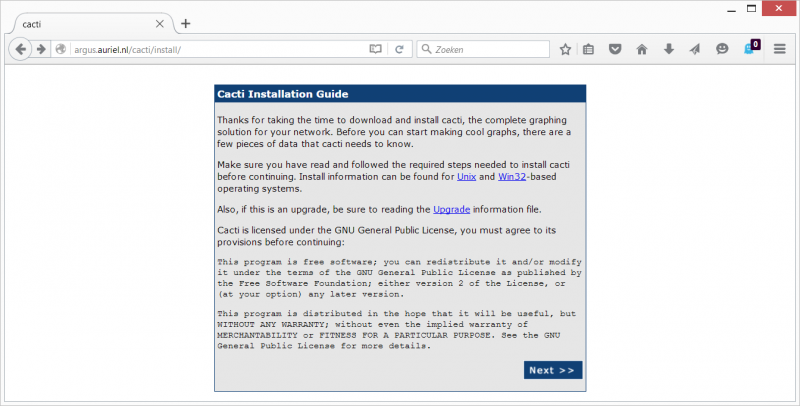 druk op
 Next > >
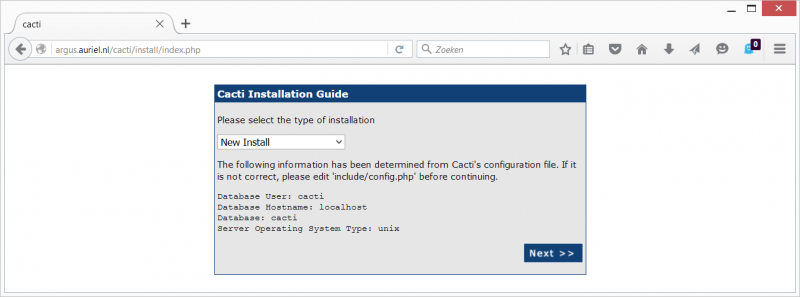 laat op
 New Install staan en druk op Next > >
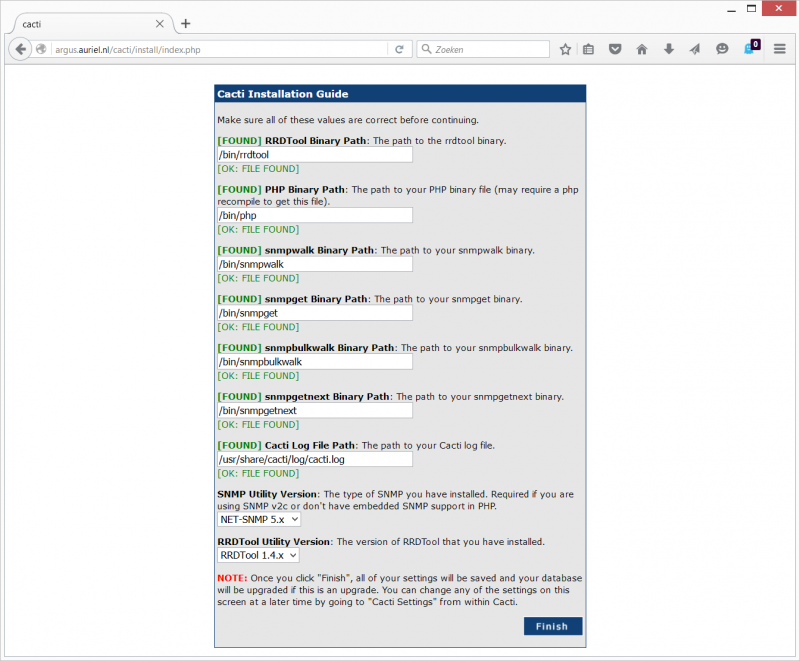 laat alles default staan en druk op
 Finish
de Cacti server is bijna klaar, alleen het admin account moet nog een password krijgen. log als eerste keer in met User Name: admin en Password: admin
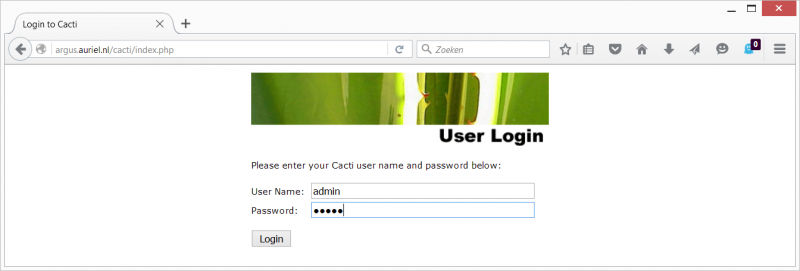
omdat het password op default staat wordt direct gevraagd het password te wijzigen, doe dit en sla het op.
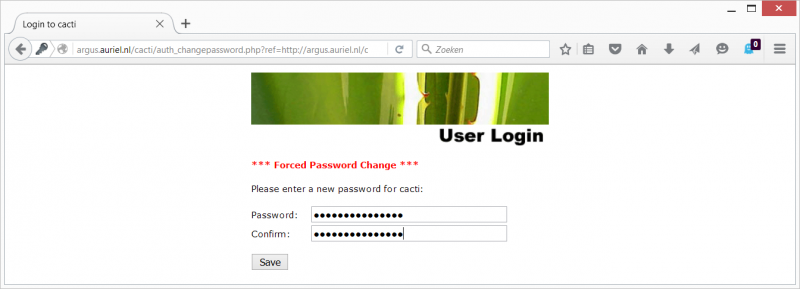 nadat je op
 Save hebt gedrukt opent de console en is de installatie afgerond.
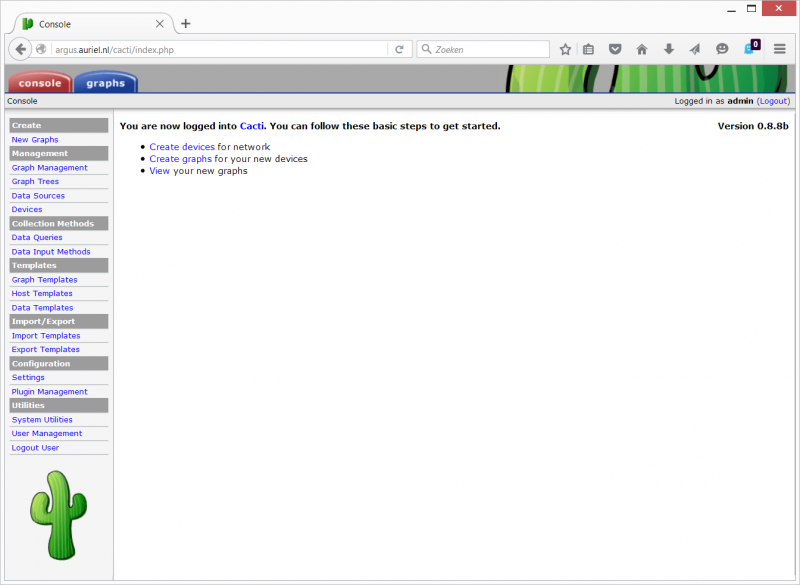
Hoe verder
Hoe je de verschillende componenten in het netwerk via SNMP monitort met cacti vind je in de verschillende instructies onder werkinstructies:snmp:
Bronnen
Paginahulpmiddelen


